TOP > Chromecastのつなぎ方を完全解説!初心者でも10分で設定できる方法
Chromecastのつなぎ方を完全解説!初心者でも10分で設定できる方法
テレビの大画面でYouTubeやNetflix、Amazonプライムビデオを楽しみたいと思ったことはありませんか。
Chromecast(クロームキャスト)があれば、スマホで見ている動画を簡単にテレビに映し出すことができるんですよ。
「設定が難しそう」「機械に詳しくないから不安」と思っている方も多いかもしれません。
でも安心してください。
実は、Chromecastのつなぎ方はとてもシンプルで、初めての方でも10分程度で完了できます。
この記事では、Chromecastの接続方法から初期設定、基本的な使い方まで、画像を交えながらわかりやすく解説していきますよ。
接続できないときの対処法もしっかり紹介しますので、最後まで読んでいただければ、必ずテレビでお気に入りのコンテンツを楽しめるようになります。
それでは早速、Chromecastのつなぎ方を見ていきましょう。
Chromecast(クロームキャスト)とは?つなぐとどうなるの?
Chromecast(クロームキャスト)は、Googleが開発した小型のストリーミングデバイスです。
テレビのHDMI端子に接続するだけで、スマホやタブレット、パソコンで再生している動画や音楽、写真をテレビの大画面に映し出すことができるんですよ。
Chromecastにはいくつかのモデルがありますが、現在販売されている主なモデルは「Chromecast with Google TV(4Kモデル)」と「Chromecast with Google TV(HDモデル)」の2種類です。
4Kモデルは高画質な4K映像に対応しており、HDモデルは通常のフルHD画質で視聴できます。
どちらのモデルもリモコンが付属しており、スマホがなくても単体でYouTubeやNetflixなどの動画配信サービスを楽しめるようになっているんですよ。
スマホからのキャスト機能も使えるので、スマホで見つけた動画を簡単にテレビに映すこともできます。
古いテレビでも、HDMI端子さえあれば最新の動画配信サービスを楽しめるようになるのが、Chromecastの大きな魅力です。
まさに、お家のエンターテイメントライフを一変させる便利なアイテムなんですよ。
Chromecastをつなぐために必要なものを確認しよう
Chromecastをテレビにつなぐ前に、必要なものが揃っているか確認しておきましょう。
準備がしっかりできていれば、スムーズに設定を進められますよ。
Chromecast本体とテレビ
まず当然ですが、Chromecast本体が必要です。
購入時には、本体と電源アダプター、USBケーブル、リモコン(Chromecast with Google TVの場合)、電池が同梱されています。
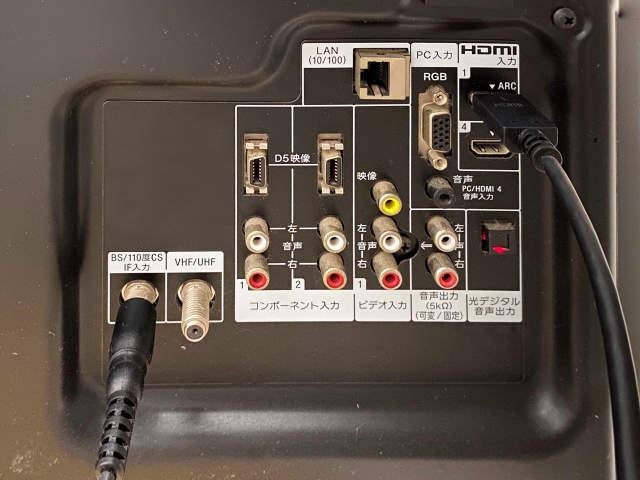
テレビ側には、HDMI入力端子が必要です。
最近のテレビであれば、ほとんどの機種にHDMI端子が搭載されていますよ。
テレビの裏面や側面を確認して、「HDMI」と書かれた差し込み口があるかチェックしてください。
HDMI端子が複数ある場合は、どれに差し込んでも問題ありません。
Wi-Fi環境
Chromecastを使うには、安定したWi-Fi環境が必須です。
スマホがインターネットに接続できるWi-Fiがあれば大丈夫ですよ。
動画をスムーズに視聴するためには、HD画質で5Mbps以上、4K画質で20Mbps以上の通信速度が推奨されています。
自宅のWi-Fiが遅いと感じる場合は、事前にインターネット速度を確認しておくと安心です。
注意点として、スマホのテザリング機能を使ってChromecastを設定することは基本的にできません。
必ず自宅のWi-Fiルーターに接続する必要があります。
スマートフォンまたはタブレット
Chromecastの初期設定には、スマートフォンかタブレットが必要です。
iPhoneでもAndroidでも、どちらでも設定できますよ。
設定に使用するのは「Google Home(グーグルホーム)」という無料アプリです。
App StoreまたはGoogle Playストアから事前にダウンロードしておくとスムーズです。
パソコンだけでは初期設定ができないので、必ずスマホかタブレットを用意してくださいね。
Googleアカウント
Chromecastを使うには、Googleアカウントが必要です。
普段GmailやYouTubeを使っている方は、そのアカウントをそのまま利用できます。
まだGoogleアカウントを持っていない方は、Googleの公式サイトから無料で作成できますよ。
アカウントの作成には、メールアドレスとパスワードの設定が必要です。
事前に作成しておくと、設定がスムーズに進みます。
Chromecastの物理的なつなぎ方を解説
必要なものが揃ったら、いよいよChromecastをテレビにつなぎましょう。
ここでは、物理的な接続方法を順番に説明していきますよ。
Chromecast本体をテレビのHDMI端子に接続する
まず、Chromecast本体をテレビのHDMI端子に差し込みます。
テレビの裏面や側面にある「HDMI」と書かれた差し込み口を探してください。
HDMI端子が複数ある場合は、HDMI1、HDMI2のように番号が振られているはずです。
どの番号でも構いませんので、空いている端子にChromecast本体をしっかりと差し込みましょう。
差し込む際は、無理に力を入れず、端子の向きを確認しながらゆっくり挿入してください。
正しく差し込めると、カチッという感覚があります。
後で入力切替をする際に必要になるので、何番のHDMI端子に接続したか覚えておくといいですよ。
電源ケーブルをChromecastに接続する
次に、付属のUSB電源ケーブルをChromecast本体に接続します。
Chromecast本体の側面に電源用のUSB端子がありますので、そこにケーブルを差し込んでください。
ケーブルのもう一方の端は、付属の電源アダプターに接続します。
電源アダプターをコンセントに差し込むと、Chromecastに電源が供給されます。
Chromecast本体のLEDライトが点灯したら、正常に電源が入っている証拠ですよ。
最初は黄色やオレンジ色に点灯し、しばらくすると白色に変わります。
テレビのUSB端子から給電することもできますが、電力が不足する可能性があるため、コンセントから直接給電することをおすすめします。
テレビの電源を入れて入力を切り替える
Chromecastの接続が完了したら、テレビの電源を入れましょう。
テレビのリモコンで「入力切替」ボタンを押して、Chromecastを接続したHDMI入力に切り替えてください。
「HDMI1」「HDMI2」のように表示されるので、先ほどChromecastを接続した番号を選択します。
正しく接続できていれば、テレビ画面にChromecastのセットアップ画面が表示されますよ。
「ようこそ」や「Google Homeアプリをダウンロードしてください」といったメッセージが表示されたら成功です。
もし何も表示されない場合は、HDMI端子の接続を確認したり、別のHDMI入力に切り替えたりしてみてください。
画面右下に4桁の数字が表示されている場合は、それがChromecastの識別番号ですので覚えておきましょう。
Google Homeアプリを使ったChromecastの初期設定方法
物理的な接続が完了したら、次はスマホを使ってChromecastの初期設定を行います。
この設定によって、ChromecastがWi-Fiに接続され、実際に使えるようになりますよ。
Google Homeアプリをダウンロードしてログインする
まず、スマホに「Google Home」アプリをダウンロードしましょう。
iPhoneの方はApp Storeから、Androidの方はGoogle Playストアから「Google Home」と検索してインストールしてください。
アプリは無料でダウンロードできますよ。
インストールが完了したら、アプリを起動します。
初めて使用する場合は、「使ってみる」ボタンをタップして、Googleアカウントでログインしてください。
すでにスマホでGoogleアカウントにログインしている場合は、そのアカウントが自動的に表示されるので選択しましょう。
アカウントを選択したら、位置情報やBluetoothの許可を求められることがあります。
Chromecastの検出に必要なので、許可しておいてくださいね。
Chromecastデバイスを検出して接続する
Google Homeアプリにログインすると、自動的に近くのChromecastデバイスを検出し始めます。
「Chromecastが見つかりました」というメッセージが表示されたら、「次へ」をタップしてください。
もし自動的に検出されない場合は、画面右上の「+」ボタンをタップし、「デバイスのセットアップ」→「新しいデバイス」の順に選択します。
家を選択する画面が表示されたら、「自宅」など任意の名前を選択するか、新しく作成して「次へ」をタップしましょう。
すると、アプリがChromecastを検索し始めます。
検出されたら、テレビ画面に表示されている4桁のコードと、スマホアプリに表示されているコードが一致しているか確認してください。
一致していれば「はい」をタップして次に進みますよ。
これでスマホとChromecastがリンクされました。
Chromecastを設置する部屋とWi-Fiを設定する
次に、Chromecastを使う場所(部屋)を選択します。
「リビング」「寝室」など、実際にChromecastを設置している場所を選んでください。
複数のChromecastを使う場合、部屋ごとに管理できるので便利ですよ。
部屋を選択したら「次へ」をタップします。
続いてWi-Fiネットワークの選択画面になります。
スマホが現在接続しているWi-Fiネットワークが自動的に表示されることが多いので、それを選択してください。
異なるWi-Fiに接続したい場合は、一覧から選ぶこともできます。
Wi-Fiを選択したら、パスワードを入力して「接続」をタップしましょう。
正しいパスワードを入力すると、ChromecastがWi-Fiネットワークに接続されます。
接続には少し時間がかかることがありますが、待っていれば完了しますよ。
Wi-Fiへの接続が完了すると、Chromecastのソフトウェアが自動的にアップデートされることがあります。
アップデート中はテレビ画面に進行状況が表示されるので、完了するまで待ちましょう。
リモコンの設定とセットアップの完了
Chromecast with Google TVの場合、付属のリモコンの設定も行います。
テレビ画面に「リモコンのペア設定を開始」と表示されたら、リモコンの「ホームボタン」と「戻るボタン」を同時に長押ししてください。
リモコンのライトが点滅したら、ペア設定が始まっている証拠です。
しばらく待つと、リモコンがChromecastに接続されます。
次に、リモコンの音量ボタンと電源ボタンがテレビと連動するように設定します。
画面の指示に従って、音量ボタンを押してテレビの音量が変わるか確認してください。
正常に動作すれば「はい」を選択し、動作しなければ「いいえ」を選んで再設定します。
すべての設定が完了すると、「Chromecastをご利用いただけます」というメッセージが表示されますよ。
「始めましょう」をタップすれば、Chromecastのホーム画面が表示され、すぐに動画配信サービスなどを楽しめるようになります。
ここまでで、Chromecastのつなぎ方と初期設定はすべて完了です。
お疲れさまでした。
Chromecastの基本的な使い方をマスターしよう
初期設定が完了したら、実際にChromecastを使ってみましょう。
ここでは、基本的な使い方をわかりやすく解説していきますよ。
リモコンでホーム画面から動画を選んで視聴する
Chromecast with Google TVには、専用のリモコンが付属しています。
リモコンを使えば、スマホを使わずにテレビだけで動画配信サービスを楽しめますよ。
ホーム画面には、YouTubeやNetflix、Amazonプライムビデオなど、さまざまなストリーミングサービスのコンテンツが表示されます。
リモコンの方向ボタンで見たいコンテンツを選び、決定ボタンを押せば再生が始まります。
リモコンの中央にある円形のボタンが方向ボタンと決定ボタンを兼ねていますよ。
音量調整は、リモコン側面にある音量ボタンで簡単に行えます。
テレビのリモコンを使わなくても、Chromecastのリモコンだけで音量を変えられるので便利です。
また、リモコンにはYouTubeとNetflixの専用ボタンもあり、ワンタッチでアプリを起動できますよ。
スマホからキャストして動画をテレビに映す方法
スマホで見ている動画をテレビに映す「キャスト」機能も、Chromecastの魅力の一つです。
キャストの方法はとても簡単ですよ。
まず、スマホとChromecastが同じWi-Fiネットワークに接続されていることを確認してください。
YouTubeやNetflixなどのキャスト対応アプリを開き、見たい動画を選びます。
動画プレイヤーの画面に、四角い枠に電波のようなマークが描かれた「キャストアイコン」が表示されているはずです。
このアイコンをタップすると、キャスト先のデバイス一覧が表示されます。
一覧からChromecastを選択すれば、すぐにテレビに動画が映し出されますよ。
キャスト中は、スマホがリモコンの役割を果たします。
再生や一時停止、音量調整などは、すべてスマホのアプリから操作できます。
キャスト中にスマホで別のアプリを使ったり、電話をかけたりしても、テレビでの再生は続きますよ。
これがミラーリングとの大きな違いです。
キャストを終了したい場合は、もう一度キャストアイコンをタップして「キャストを停止」を選択してください。
Googleアシスタントを使って音声で検索する
Chromecast with Google TVのリモコンには、Googleアシスタントボタンが搭載されています。
このボタンを長押ししながら話しかけると、音声で動画を検索できますよ。
たとえば「面白いコメディ映画を見せて」「アクション映画を探して」のように話しかけると、おすすめの作品が表示されます。
特定の作品名を言えば、その作品を直接検索することもできます。
「今日の天気は?」「明日の予定は?」といった質問にも答えてくれますよ。
音声検索を使えば、リモコンで文字を入力する手間が省けるので、とても便利です。
ただし、音声認識の精度は完璧ではないので、うまく認識されない場合は、はっきりとゆっくり話しかけてみてください。
Chromecastがつながらない!接続できないときの対処法
Chromecastを設定していると、うまく接続できないことがありますよね。
そんなときでも、いくつかの対処法を試せば解決できることが多いですよ。
ここでは、よくあるトラブルとその解決方法を紹介します。
スマホやテレビ、Chromecastを再起動する
接続がうまくいかないときは、まず再起動を試してみましょう。
多くの場合、これだけで問題が解決しますよ。
Chromecastを再起動するには、電源ケーブルをコンセントから抜いて、5秒ほど待ってから再び差し込んでください。
スマホも一度電源を切って、再起動してみましょう。
テレビも電源を一度オフにして、再度オンにします。
すべてのデバイスが起動したら、もう一度接続を試してみてください。
多くのトラブルは、この再起動で解決することが多いです。
HDMI端子の接続を確認し直す
テレビにChromecastの画面が表示されない場合は、HDMI接続を確認してみましょう。
Chromecast本体がHDMI端子にしっかりと差し込まれているか確認してください。
緩んでいたり、半分しか差し込まれていなかったりすると、正常に映像が表示されません。
一度抜いて、もう一度しっかりと差し込んでみましょう。
また、テレビの入力切替が正しく設定されているかも確認してくださいね。
ChromecastをHDMI2に接続しているのに、テレビの入力がHDMI1になっていたら画面は映りません。
リモコンの入力切替ボタンを押して、正しいHDMI入力を選択しましょう。
別のHDMI端子を試してみるのも有効ですよ。
Wi-Fi接続を見直してネットワークを確認する
ChromecastがWi-Fiに接続できない場合は、ネットワークの設定を見直しましょう。
スマホとChromecastが同じWi-Fiネットワークに接続されているか確認してください。
スマホが5GHz帯のWi-Fiに接続していて、Chromecastが2.4GHz帯に接続していると、うまく連携できないことがありますよ。
両方とも同じWi-Fiネットワーク名(SSID)に接続するようにしてください。
Wi-Fiのパスワードが間違っている可能性もあります。
Google Homeアプリで、もう一度正しいパスワードを入力してみましょう。
Wi-Fiルーターを再起動するのも効果的です。
ルーターの電源を一度切って、30秒ほど待ってから再度電源を入れてください。
ルーターが再起動したら、Chromecastの設定をやり直してみましょう。
2.4GHzと5GHzのWi-Fi帯域を切り替えてみる
Wi-Fiには2.4GHz帯と5GHz帯の2つの周波数帯があります。
接続が不安定な場合は、使用している周波数帯を変えてみると改善することがありますよ。
2.4GHz帯は電波が遠くまで届きやすい反面、他の電子機器の影響を受けやすいです。
5GHz帯は通信速度が速く安定していますが、障害物に弱いという特徴があります。
Google Homeアプリから、ChromecastのWi-Fi設定を変更できますよ。
設定画面でChromecastを選択し、Wi-Fiネットワークを変更してみましょう。
自宅のWi-Fiルーターが両方の帯域に対応している場合は、試してみる価値がありますよ。
ファームウェアとアプリを最新バージョンに更新する
Chromecastやスマホのアプリが古いバージョンのままだと、接続に問題が生じることがあります。
まず、スマホのGoogle Homeアプリが最新版かどうか確認しましょう。
App StoreやGoogle Playストアでアプリを検索し、「更新」ボタンが表示されていたらタップして最新版にしてください。
Chromecast本体のファームウェアも、定期的に更新されます。
通常はWi-Fiに接続していれば自動的に更新されますが、手動で確認することもできますよ。
Google Homeアプリから、Chromecastの設定を開き、「デバイス情報」で現在のバージョンを確認できます。
最新版でない場合は、更新を促すメッセージが表示されることがあります。
ファームウェアの更新中は、Chromecastを使用できませんので、時間に余裕があるときに行ってくださいね。
それでも解決しない場合はChromecastを初期化する
上記の方法を試してもうまくいかない場合は、Chromecastを工場出荷時の状態に初期化してみましょう。
初期化すると、すべての設定が消去され、最初からやり直すことになります。
Chromecast本体にある物理ボタンを長押しすることで初期化できますよ。
Chromecastの側面や背面に小さなボタンがあるので、それを10秒以上長押ししてください。
LEDライトが点滅して、テレビ画面に初期化のメッセージが表示されたらボタンを離します。
初期化が完了したら、もう一度最初から設定をやり直してみましょう。
Google Homeアプリからも初期化できます。
アプリでChromecastを選択し、設定メニューから「出荷時設定にリセット」を選択すれば初期化されますよ。
Chromecastに関するよくある質問(FAQ)
Chromecastを使う上で、多くの方が疑問に思うポイントをまとめました。
ここで解決しておきましょう。
iPhoneでもChromecastは使えますか?
はい、iPhoneでもChromecastを使うことができますよ。
初期設定にはGoogle Homeアプリを使用しますが、App Storeから無料でダウンロードできます。
YouTubeやNetflixなど、多くのキャスト対応アプリがiPhoneでも利用可能です。
ただし、iPhoneの画面全体をテレビにミラーリングする機能には対応していません。
Androidスマホであれば画面ミラーリングができますが、iPhoneの場合はキャスト機能のみとなります。
それでも動画や写真をテレビに映すには十分な機能が備わっていますよ。
Chromecastに月額料金はかかりますか?
Chromecast本体を購入する際の費用以外に、Chromecastを使うための月額料金は一切かかりません。
ただし、NetflixやAmazonプライムビデオなどの動画配信サービスを利用する場合は、それぞれのサービスの月額料金が別途必要です。
YouTubeのような無料サービスであれば、追加費用なしで楽しめますよ。
Chromecast本体は買い切り型なので、一度購入すればずっと使い続けられます。
コストパフォーマンスに優れたデバイスと言えますね。
ChromecastとChromecast with Google TVの違いは何ですか?
従来のChromecastは、スマホやパソコンからキャストすることに特化したデバイスでした。
一方、Chromecast with Google TVは、リモコンが付属し、単体で動画配信サービスを楽しめるようになっています。
Google TVというインターフェースが搭載されており、テレビだけで操作が完結するんですよ。
4KモデルとHDモデルの2種類があり、画質や価格が異なります。
現在販売されているのは主にChromecast with Google TVなので、これから購入する方はこちらを選ぶことになります。
従来のChromecastと比べて機能が大幅に向上しているので、使い勝手がとても良くなっていますよ。
テザリングでChromecastは使えますか?
基本的に、スマホのテザリング機能を使ってChromecastをインターネットに接続することは推奨されていません。
初期設定時には、設定用のスマホとは別のWi-Fi接続が必要になるためです。
ただし、別のスマホやモバイルルーターがあれば、それをWi-Fiルーター代わりにしてChromecastを接続することは可能ですよ。
安定した視聴体験のためには、自宅のWi-Fi環境を整えることをおすすめします。
動画をストリーミング再生するには、それなりのデータ通信量が必要になるので、無制限プランでない場合は注意が必要ですよ。
古いテレビでもChromecastは使えますか?
HDMI端子さえあれば、古いテレビでもChromecastを使うことができますよ。
HDMI端子は2000年代後半以降のテレビであれば、ほとんどの機種に搭載されています。
もしHDMI端子がない古いテレビの場合は、HDMI to AV変換アダプターを使用することで接続できる場合もあります。
ただし、画質や音質が劣化する可能性があるので注意してください。
4K対応のChromecast with Google TV(4Kモデル)を使っても、テレビが4Kに対応していなければ4K画質では視聴できません。
お使いのテレビに合わせて、適切なモデルを選びましょう。
複数のテレビでChromecastを使うにはどうすればいいですか?
複数のテレビで同時にChromecastを使いたい場合は、それぞれのテレビにChromecast本体を購入して接続する必要があります。
1台のChromecastを複数のテレビで使い回すことはできませんが、取り外して別のテレビに接続し直すことは可能ですよ。
ただし、その都度初期設定をやり直す必要があるので、頻繁に移動する場合は複数台購入した方が便利です。
Google Homeアプリで複数のChromecastを管理できるので、リビング用、寝室用のように使い分けができますよ。
家族全員が快適に動画を楽しめるようになるので、複数台導入するのもおすすめです。
Chromecastをつないでテレビライフを充実させよう
ここまで、Chromecastのつなぎ方から初期設定、基本的な使い方、トラブルシューティングまで詳しく解説してきました。
思っていたより簡単だったのではないでしょうか。
Chromecastは、テレビのHDMI端子に接続して、スマホでGoogle Homeアプリを使って設定するだけで、すぐに使い始められる便利なデバイスです。
設定は10分程度で完了しますし、機械が苦手な方でも画面の指示に従って進めれば問題ありませんよ。
一度設定してしまえば、あとはリモコンやスマホから簡単に動画配信サービスを楽しめます。
YouTubeやNetflix、Amazonプライムビデオなど、スマホで見ていたコンテンツをテレビの大画面で視聴できるようになると、エンターテイメント体験が一変しますよ。
家族や友人と一緒に映画やドラマを楽しむ時間も、より充実したものになるはずです。
もし接続がうまくいかない場合でも、この記事で紹介した対処法を試してみてください。
ほとんどのトラブルは、再起動やWi-Fi設定の見直しで解決できます。
それでも解決しない場合は、Googleの公式サポートページも参考にしてみてくださいね。
Chromecastは手頃な価格で購入でき、月額料金もかからないコストパフォーマンスに優れたデバイスです。
まだお持ちでない方は、ぜひこの機会に導入を検討してみてはいかがでしょうか。
テレビでのエンタメライフが、きっと今よりもっと楽しくなりますよ。
それでは、Chromecastをしっかりつないで、素敵な動画視聴ライフをお楽しみください。
キーワード
おすすめ記事
-

2025.12.17
『マリッジ・ストーリー』あらすじと感想!離婚を通して描かれる愛と涙の物語
-

2025.12.11
スクール・オブ・ロックのあらすじと感想!子供たちと奏でる夢の物語を徹底解説
-
2025.10.23
見逃し配信とは?仕組みから使い方まで初心者にもわかりやすく徹底解説!
-

-
2025.09.26
Amazonプライムビデオ解約方法完全ガイド!失敗しない手順と注意点を徹底解説